| Page personnelle de Rémy LUCAS |
| Accueil | Electronique | Visual Basic | Freewares | Tests/Mods | Travaux | Usinage | Menuiserie |
| Sommaire | Cours d'initiation | Codes sources |
| Sommaire | 1ière partie | 2ième partie | 3ième partie |
Dictionnaire Algorithme <-> Visual BasicDéclaration des variables : Deux possibilités pour déclarer une variable, une avec le mot "as" suivit du type et l'autre avec un symbole "%" "&" "!" "#" "$" correspondant au type derrière le nom de la variable:
        x ENTIER
        Dim x as integer
        Dim x%

        x GRAND ENTIER
        Dim x as long
        Dim x&
Grand Entier = nombre plus grand que 32000 (en valeur absolue)
        nb REEL
        Dim nb as single
        Dim nb!

        nb REEL PLUS PRECIS
        Dim nb as double
        Dim nb#

        a CHAINE
        Dim a as string
        Dim a$
Avec VB, il n'y a pas besoin de s'emm... avec des tableaux de caractères et "string.h" :-)
        y BOOLEEN
        Dim y as integer
les booléens sont des entiers !!!
        y=VRAI
        y=true

        y=FAUX
        y=false
Pour les tableaux:Si le tableau est un tableau global:
        a: TABLEAU[0...10] DE ENTIER
        Dim a(10) as integer
        Dim a%(10)
Si le tableau est un tableau local
(déclaré dans une procédure):
        a: TABLEAU[0...10] DE ENTIER
        ReDim a(10) as integer
        ReDim a%(10)
Variables locales ? Variables Globales ? :Si vous déclarez une variable dans une procédure d’événement, elle sera locale à cette procédure (c’est à dire que vous pourrez pas avoir accès à cette variable depuis les autres procédures). Ci dessous, on est dans la procédure d’événement " click " de l’objet " command1 " ; donc la variable " variable_nombre% " est locale à la procédure " click " de " command1 " 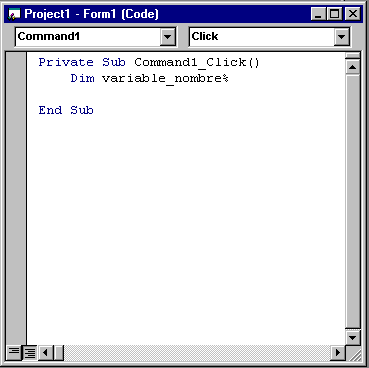 Pour déclarer une variable globale, il faut aller dans la liste des objets…  ... puis choisir (General). Là, on peut déclarer la variable " variable_nombre% "… 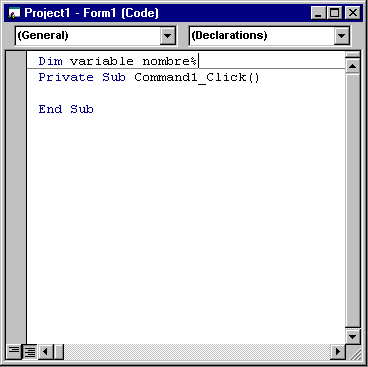 ... et cette fois ci, la variable sera globale (donc accessible à toutes les procédures). !!! ATTENTION !!! Si vous avez déclaré "i" avec "Dim i as integer", vous devrez taper "i",mais si vous avez déclaré "i" avec la maniére "Dim i%" vous devrez taper "i%" (la variable s'appelle alors "i%" et non pas "i"). C'est une erreur que font souvent les débutants. Voyez la nuance pour cet exemple (d'abord l'algo, puis les 2 équivalents en VB):
        i: ENTIER
        POUR i DE 0 A 13
            ...
        FINPOUR

        Dim i as integer
        for i=0 to 13
            ...
        next i

        Dim i%
        for i%=0 to 13
            ...
        next i%
Mon point de vue: j'utilise toujours
la déclaration avec les symboles % ! & # $, ainsi, quand je relis mon code,
je sais tout de suite de quel types est une variable, sans avoir besoin de chercher sa déclaration.Traduction d'instructions de l'algo en VB (en dessous et en gras):
        TANT QUE condition
            ...
        FINTQ

        WHILE condition
            ...
        WEND


        FAIRE
            ...
        JUSQU'A condition

        DO condition
            ...
        LOOP UNTIL condition


        SI condition ALORS
            ...
        SINON
            ...
        FINSI

        if condition then
            ...
        else
            ...
        end if
Exemples de 'conditions':
        x=1 ET (y=0 OU a="condor")
        x%=1 AND (y%=0 OR a$="condor")

        w>1 ET a CHAINENONVIDE
        w>1 AND a<>""
Fonctions mathématiques:
        y<-ValeurAbsolue(x)
        y=abs(x)

        y<-RacineCarré(x)
        y=sqr(x)

        y<-cos(x)
        y=cos(x)
...idem pr sin et tan
        y<-arctan(x)
        y=atn(x)

        y<-ValeurEntiere(x)
        y=fix(x)

        y<-exponentielle(x)
        y=exp(x)

        y<-x exposant w
        y=x^w
Le symbole "^" s'obtient en tapant la touche "^"
puis en appuyant sur la barre d'espace.Conversion des données: Pour récupérer dans un nombre ce qu'a taper l'utilisateur
        y<-VALEUR(a)
        y%=VAL(a$)
        y!=VAL(a$)
Pour faire une chaine a$ de valeur "120.5" à
partir d'une variable x! de valeur 120.5
        a<-NOMBREVERSCHAINE(x)
        a$=format$(x!)
Enfin, pour mettre un commentaire dans le code en VB,
il faut taper une apostrophe (touche 4); alors, tout ce qui suis cette apostrophe sur la ligne est
considéré par VB comme un commentaire. (Pour faire un commentaire de plusieurs lignes il
faut donc mettre une apostrophe au début de chaque ligne de commentaire). |
| (c) Remy LUCAS - 1999-2010 |